
picgo+typora+sm.ms+tinypng配置
引言
由于最近感觉github图床访问速度太慢,于是换成了sm.ms感觉会好一些,但是sm.ms
图床有大小限制,于是弄了个自动压缩的插件,下面是我在配置的过程中踩到的一些坑,记录了下来
typora配置
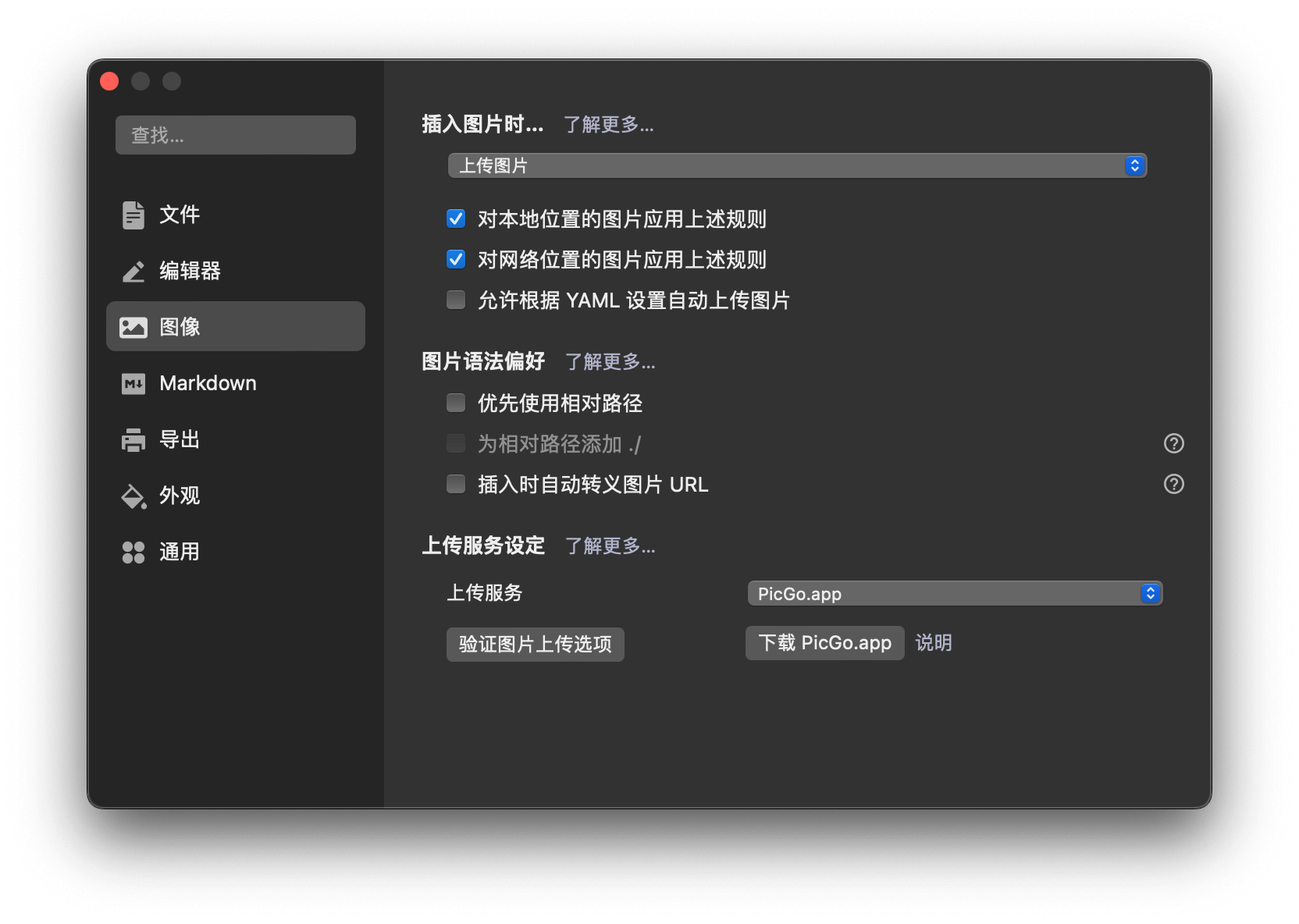
在偏好设置里面配置如下
picgo配置
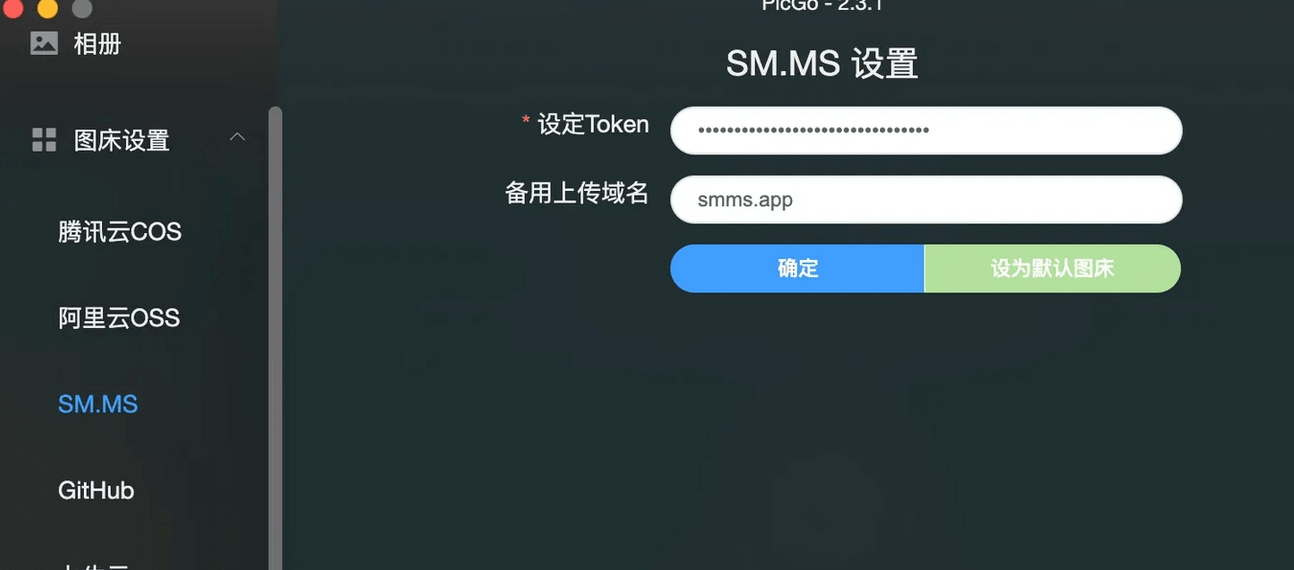
在PicGo中配置服务API Token,如果你是SM.MS服务就配置SMMS的token,如果是阿里云OSS的服务就配置阿里云的token(token就是上面第2个文章标题下生成的API Token)
sm.ms配置
SMMS图床分海外和国内,如果海外访问不了,可以通过国内进行注册申请
海外网址:https://sm.ms/
国内网址:https://smms.app/
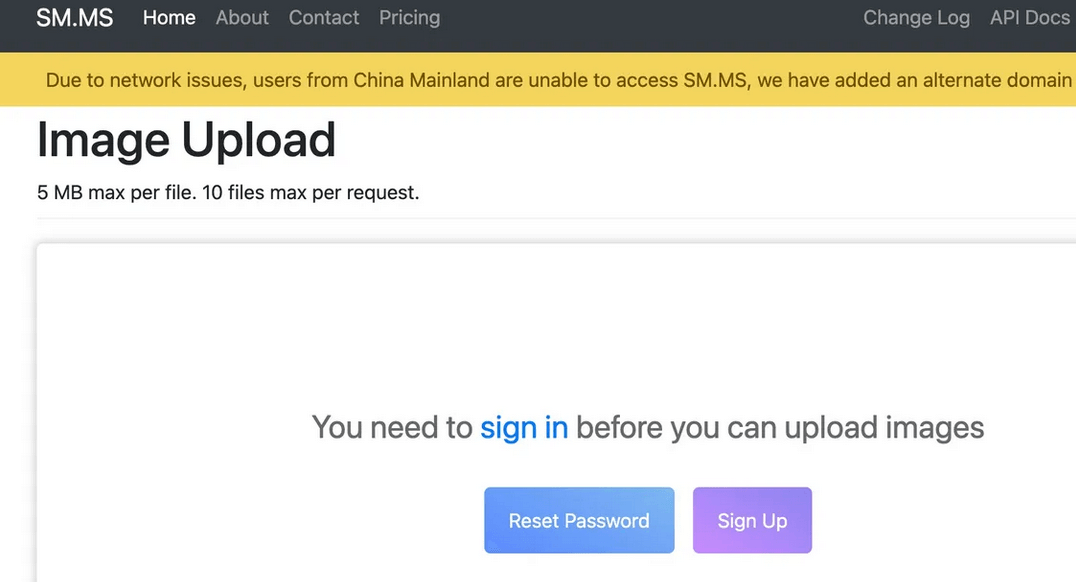
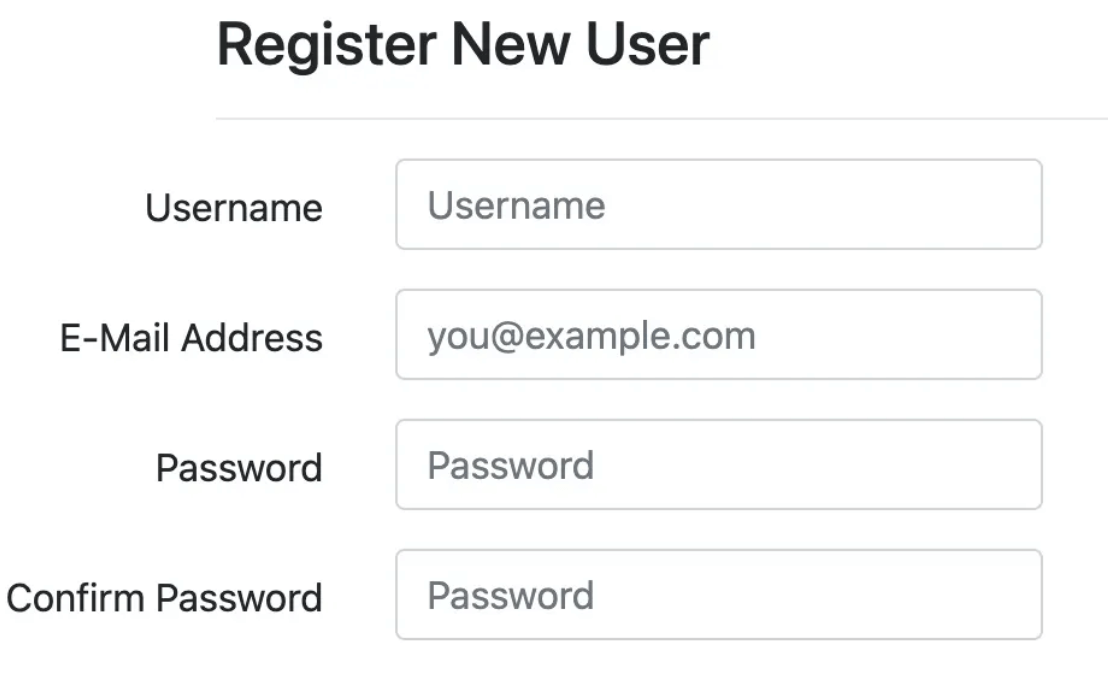
点击Sign Up进行SMMS的账号注册
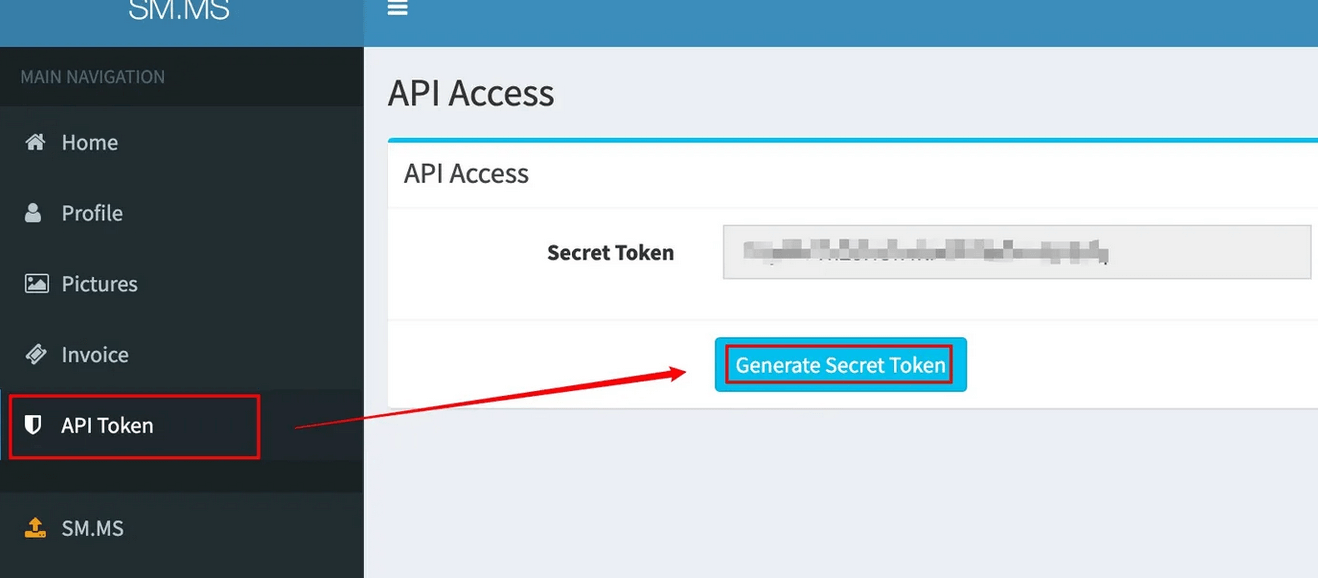
获取Token密钥(后面图片上传需要用)
登录SMMS系统,找到用户信息,选择API Token,点击Generate Secret Token生成token
tinypng配置
这里要在picgo下载一个插件tinypng(这里划重点, 后面踩了很多坑,划重点!)
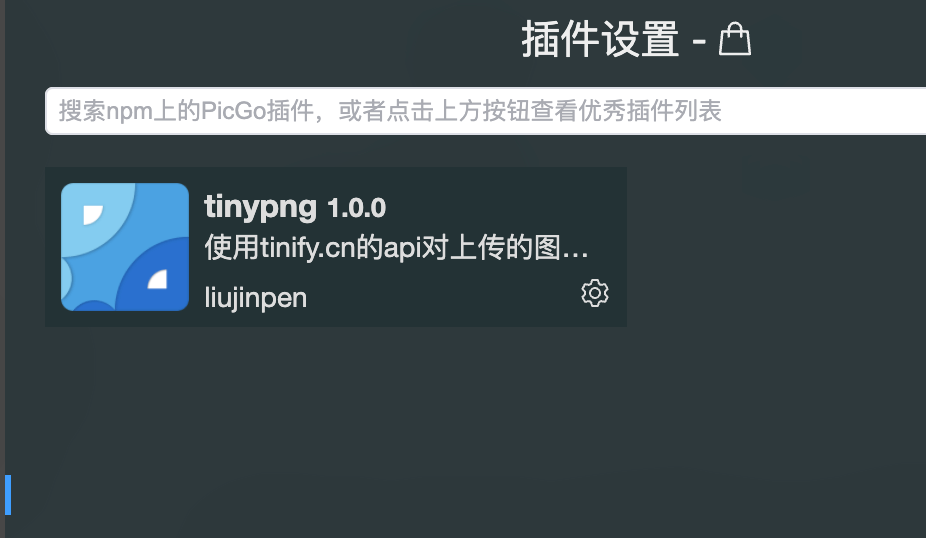
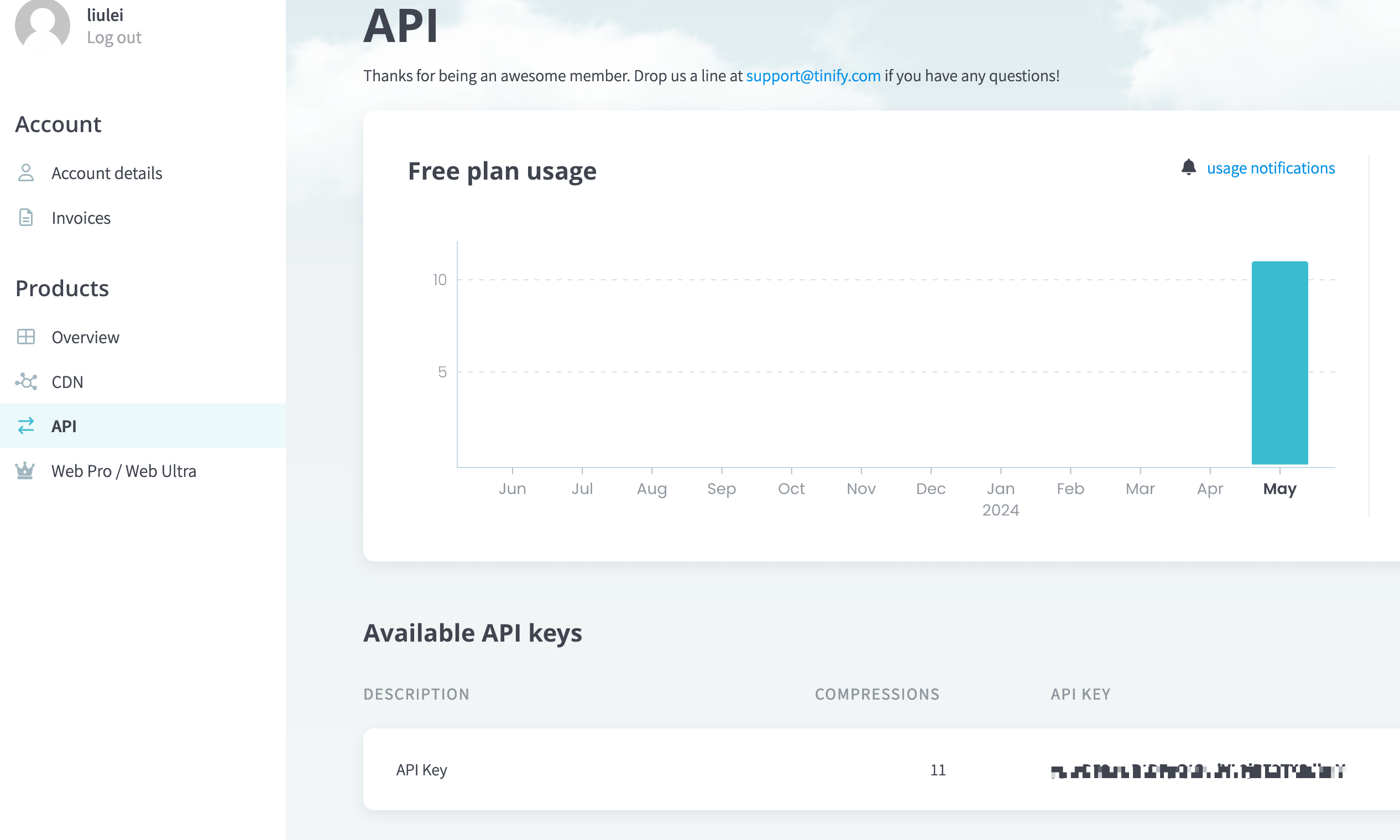
将api填入设置中就行
踩坑!
picgo软件可能会打不开
1 | sudo xattr -d com.apple.quarantine "/Applications/PicGo.app" |
运行即可打开
1 | npm install picgo -g |
1 |
|
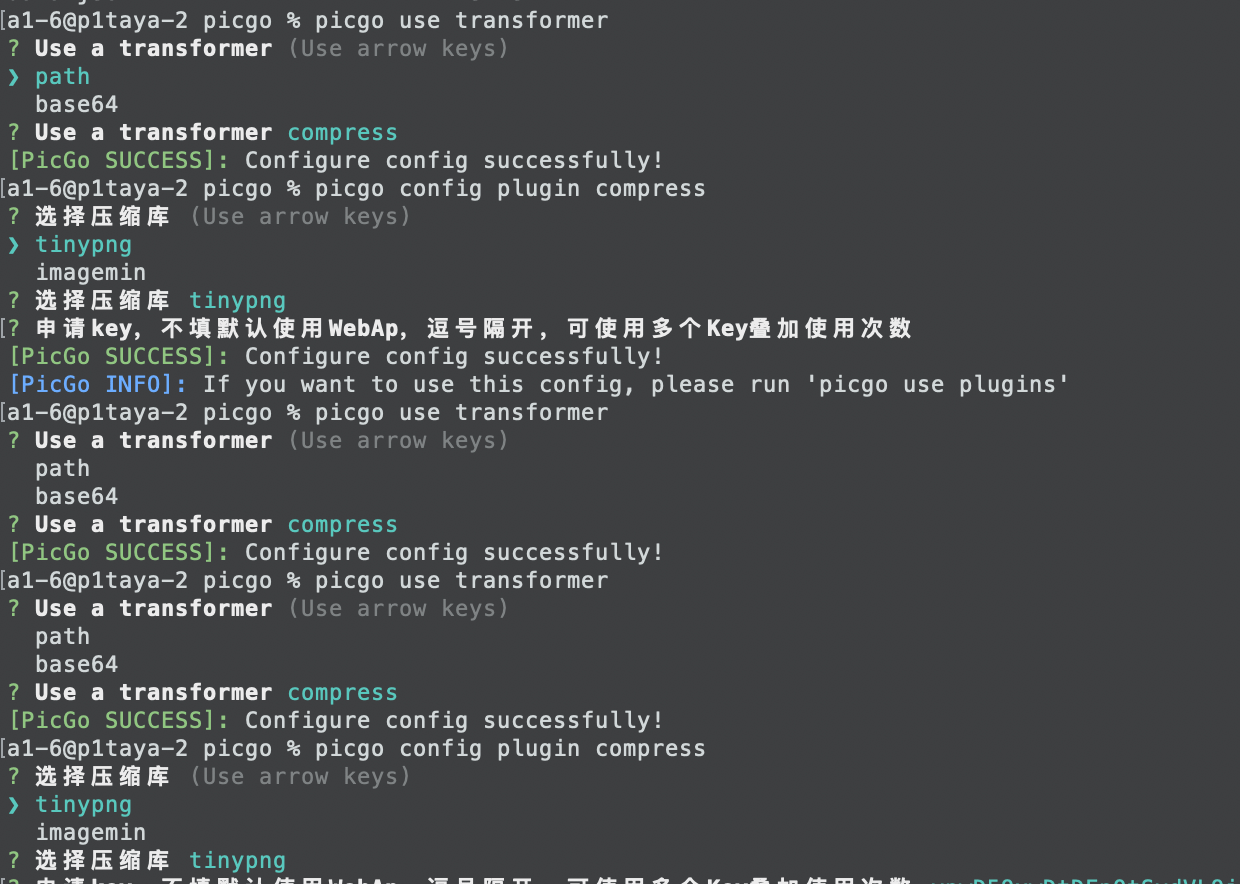
compress 选择压缩工具 默认选项
- tinypng 无损压缩,需要上传到 tinypng
- imagemin 压缩过程不需要经过网络,但是图片会有损耗
- image2webp 本地有损压缩,支持 GIF 格式有损压缩 注意:有些图床(比如 sm.ms)不支持 webp 图片格式,会上传失败
reason: certificate has expired 错误

解决方法
1 | 1、取消ssl验证: |
安装gui插件
1 | npm install picgo -g |
electron版的PicGo配置文件的路径在不同的系统里是不同的:
- Windows:
%APPDATA%\picgo\data.json - Linux:
$XDG_CONFIG_HOME/picgo/data.jsonor~/.config/picgo/data.json - macOS:
~/Library/Application\ Support/picgo/data.json
举例,在windows里你可以在:
C:\Users\你的用户名\AppData\Roaming\picgo\data.json找到它。
在linux里你可以在:
~/.config/picgo/data.json里找到它。
macOS同理。
此时你的插件目录比如在 /usr/home/picgo-plugin-<your-plugin-name>里,
在PicGo默认配置文件所在的目录下,输入:
1 | npm install /usr/home/picgo-plugin-<your-plugin-name> |
插件下载失败
tingpng地址:https://github.com/liujinpen/picgo-plugin-compress-tinypng
开梯子没用,放弃直接安装的方式,采用npm方式安装
我用的Mac,picgo路径如下: /Users/cunyu/Library/Application Support/picgo(自己参照)
解决方法: 首先,cd到这个路径下 然后Mac要安装一些插件,命令如下:
1 | brew install libtool automake autoconf nasm |
这个过程可能要很久,建议开梯子或有homebrew源
下面正式开始安装
第一步:清理缓存
1 | npm cache clean --force |
第二步:删除文件夹
把整个node_modules都删除
第三步:install一下
1 | npm install picgo-plugin-compress --save --ignore-scripts --registry=https://registry.npm.taobao.org |
第四步:
1 | npm install --registry=https://registry.npm.taobao.org |
在命令行找不到目录的记得对中间的空格用反斜杠转义一下。或者打印号
1 | cd "Application Support" |